针对“不想装庞大驱动套件、又想跨品牌使用高频连点与多步动作录制”的实际需求,我们将传统硬件驱动控制中心与独立免安装的 Windows 桌面级自动点击方案做了实测对比。
一、 传统外设驱动控制中心 vs 轻量桌面自动点击工具实测对比
| 对比维度 | 传统外设品牌官方驱动套件 | 极速鼠标连点器 (v3.11 桌面绿色版) |
|---|---|---|
| 客户端体积与内存占用 | 安装包 500MB~900MB,常驻内存约 300MB+ | 单文件约 3.92MB,运行内存低于 15MB,关窗即清空 |
| 鼠标硬件品牌限制 | 严格绑定同品牌指定芯片型号,普通办公鼠不可用 | 兼容所有有线、2.4G无线、蓝牙鼠标及笔记本触控板 |
| 连点参数配置复杂度 | 需先建配置文件、录按下弹起事件再拖入键位槽 | 直接填毫秒间隔与选触发热键,10秒内完成启停设置 |
| 屏幕坐标与后台窗口能力 | 仅模拟相对按键,无法锁定屏幕坐标或后台句柄 | 支持固定 X/Y 坐标、多点循环、颜色识别及后台窗口点击 |
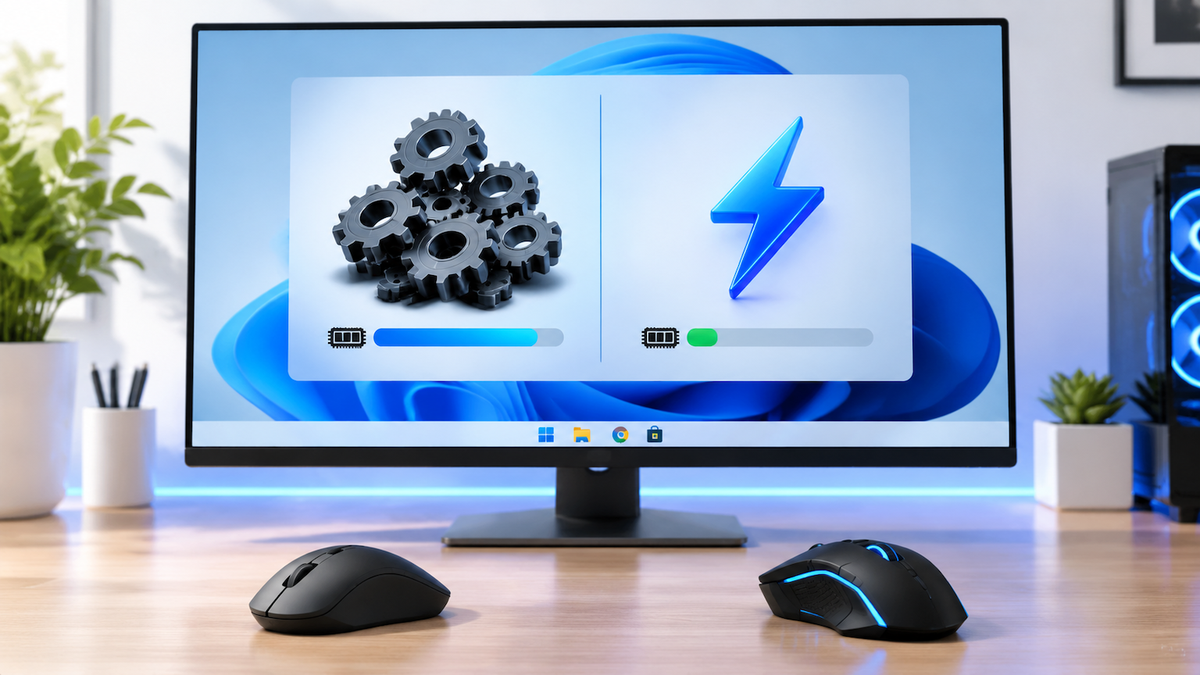
免安装桌面自动连点工具在跨外设兼容与低内存占用上的实测表现
二、 免驱动桌面方案在日常高频操作中的三项核心优势
在实际体验中,用轻量软件接管重复点按并不需要改动鼠标固件。以 Windows 平台广泛使用的极速鼠标连点器(官方正版网址:https://www.jisudianji.com/ )为例,它把外设驱动里藏在深层菜单的高频能力直接提炼到了单页主面板:
- 开关联点与按住连点一键切换:既支持按一下快捷键自动持续点击的托管模式,也支持绑定鼠标侧键或键盘按键实现“按住连发、松手即停”的微操模式,无需手写复杂的循环中断逻辑。
- 零代码键鼠轨迹录制与倍速回放:遇到“点查询按钮 → 勾选首行记录 → 点保存归档”这类跨位置组合动作,点下录制键手工示范一遍就能保存为本地配置文件,随时加载循环执行。
- 后台独立窗口句柄投递不抢光标:软件可将点击消息定向发送给指定的后台软件或模拟器窗口,前台依然能够正常移动物理鼠标处理文档与即时通讯。
三、 哪些场景适合直接改用轻量桌面连点工具?
1. 单位办公电脑与轻薄笔记本:公司配发的百元级静音鼠标或蓝牙办公鼠原本没有任何驱动宏支持,搭配免安装自动点击器即可立即处理大批量表单核销与定时页面刷新。
2. 保护主力鼠标微动开关寿命:高强度点按最容易令鼠标左键金属簧片疲劳出现双击失灵,把每秒十几次的机械敲击交给键盘热键触发的软件脉冲,能大幅延长外设使用寿命。
3. 多台电脑随身携带复用:由于无需安装庞大的系统服务,将不到 4MB 的主程序与录好的坐标脚本放进 U 盘或云盘,换一台 Windows 10 / Windows 11 电脑双击即可原样恢复习惯配置。
官方纯净版获取提示:如需获取无广告、无捆绑插件且通过主流安全软件白名单认证的客户端,请访问极速鼠标连点器(鼠标自动点击器)官方网站:https://www.jisudianji.com/ 下载最新 v3.11 绿色版。